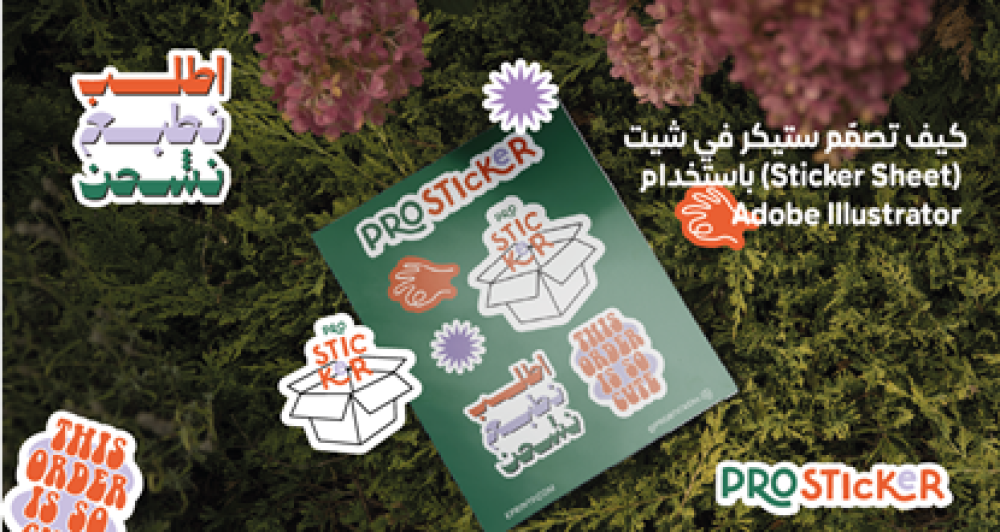
هل ترغب في تصميم ستيكر (Sticker Sheet) مميزة تحتوي على عدة تصاميم في ملف واحد جاهز للطباعة؟
في هذا الدليل العملي من eprintp ، سنتعرف على الطريقة الصحيحة لتصميم ورقة استيكر احترافية في Adobe Illustrator بدءًا من إعداد الملف وحتى تصديره للطباعة النهائية.
أولاً: إعداد ملف العمل في Illustrator
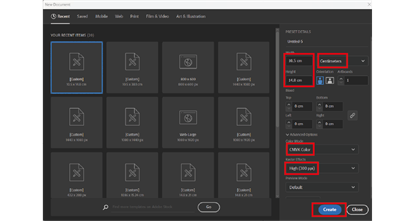
1- افتح مستند جديد بمقاس A6 (10.5 × 14.8 سم) أو المقاس الذي يناسب مشروعك.
2- من قائمة Color Mode، اختر CMYK لأن الطباعة تعتمد هذا النظام، وليس RGB.
3- اضبط الدقة (Resolution) على 300 DPI لتكون التفاصيل واضحة وحادة عند الطباعة.
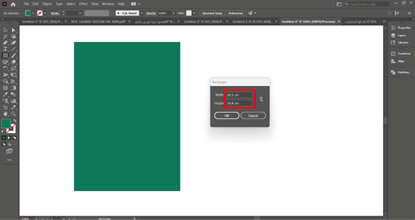
4- أنشئ مستطيلاً بنفس مقاس الصفحة، ويمكنك جعل الزوايا مستديرة (Radius 0.5 سم).
- ضع هذا الشكل في طبقة باسم ARTWORK.
5- أنشئ طبقة ثانية باسم THRU-CUT لتمثل خط القص الخارجي (حدود الورقة).
ثانياً: إنشاء القص الخارجي (Thru-Cut)
- داخل طبقة THRU-CUT، ارسم مستطيلاً بنفس مقاس الورقة (A6 أو الحجم الذي اخترته).
- أزل التعبئة (Fill) واحتفظ فقط بـ الحد الخارجي (Stroke) بلون واضح (أبيض أو لون مميز للطباعة).
- اجعل سماكة الخط لا تقل عن 0.25 نقطة.
- هذا الخط هو الذي ستُقطع عنده الورقة في المطبعة — أي الحدود الخارجية النهائية.
🔹 نصيحة: أضف هامش قص (Bleed) بمقدار 3 مم حول الصفحة لتجنب ظهور حدود بيضاء بعد القص.
ثالثاً: إعداد Easy Peel (القص الجزئي لكل استيكر)
الغرض من Easy Peel هو تسهيل تقشير كل استيكر دون إتلاف الورقة.
1- حدد تصميم الاستيكر (إن كان فيكتور).
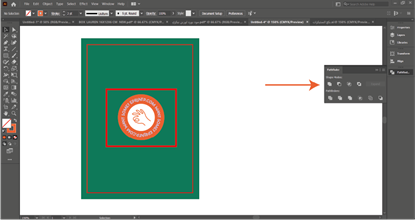
2- استخدم أداة Pathfinder > Unite لدمج العناصر في شكل واحد.
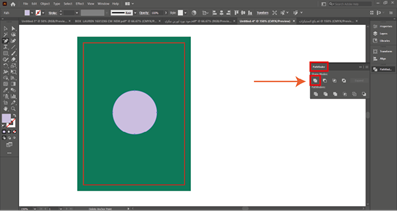
3- أزل التعبئة وأضف خطًا خارجيًا Stroke بلون واضح.
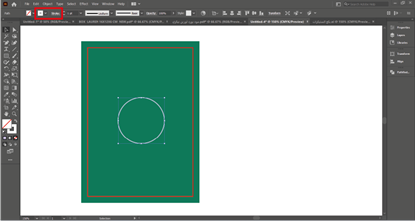
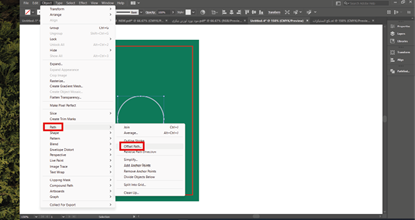
4- من القائمة اختر Object > Path > Offset Path لإنشاء نسخة خارجية تبعد حوالي 0.3 سم.
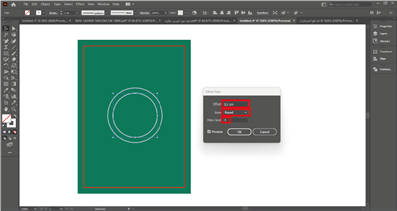
5- اختر Round Joins لتنعيم الحواف وتجنب الزوايا الحادة.
6- ضع الشكل الناتج في طبقة جديدة باسم Easy Peel.
7- كرّر الخطوات مع كل تصميم داخل الورقة.
رابعاً: التعامل مع الصور النقطية (Raster)
إذا كانت تصاميمك صور PNG أو JPEG بدلًا من فيكتور:
1- ضع الصورة داخل الملف واحتفظ بنسخة ثانية منها (مخفية).
2- على النسخة المخفية، اختر Image Trace لتحويلها إلى فيكتور أبيض وأسود.
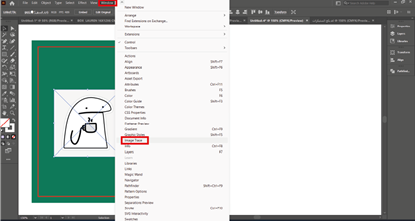
3- استخدم Expand ثم احذف الخلفية البيضاء.
4- أضف Stroke وطبّق Offset Path (0.3 سم).
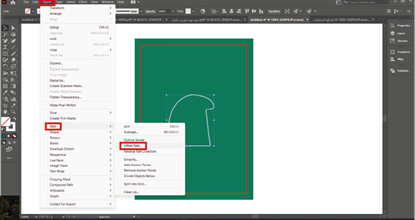
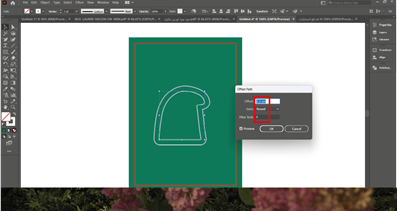
5- انقل هذا المسار إلى طبقة Easy Peel، ثم أعد إظهار الصورة الأصلية في طبقة ARTWORK.
💡 تلميح: يمكنك استخدام إعداد “High Fidelity Photo” في Image Trace للحصول على دقة أعلى في التتبع.
خامساً: ترتيب الاستيكرات داخل الورقة
- وزّع الاستيكرات داخل مساحة الورقة بشكل متناسق مع ترك مسافة لا تقل عن 0.3 سم بين كل تصميم وآخر.
- تأكد أن كل عنصر في طبقته الصحيحة:
- ARTWORK: التصميم نفسه
- Easy Peel: خط القص الجزئي
- THRU-CUT: حدود الورقة
- تجنب الخلط بين عناصر القص والتصميم لتسهيل عمل المطبعة.
سادساً: تضمين الصور (Embed Images)
لتفادي فقدان الصور عند فتح الملف في جهاز آخر:
- افتح لوحة Window > Links.
- حدد كل الصور المرتبطة (Linked).
- اضغط على Embed Image لدمجها داخل الملف.
✨ بهذه الخطوة يصبح الملف مكتملًا ولا يفقد أي صور عند نقله.
سابعاً: تصدير الملف للطباعة بصيغة PDF
1- اختر File > Save As > Adobe PDF.
2- من إعدادات التصدير:
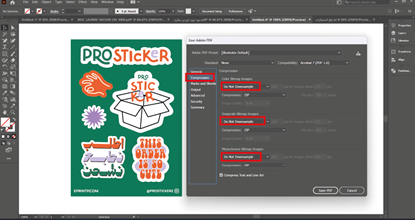
- في قسم Compression: اختر Do Not Downsample.
- في قسم Output: فعّل خيار Convert to Destination وحدد CMYK أو حسب متطلبات المطبعة.
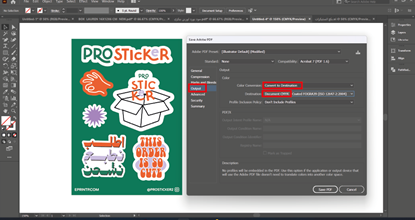
3- احفظ الملف، وستحصل على PDF بجودة عالية وجاهز للطباعة.
💡 نصائح احترافية إضافية للوصول الي أفضل تصميم ستيكر
- تأكد من وضوح جميع خطوط Easy Peel قبل التصدير.
- استخدم التكبير (Zoom 300%) لمراجعة التفاصيل الدقيقة.
- استشر المطبعة حول الهامش الآمن (Safety Margin) والبلِيد (Bleed).
- عدّل مقاسات الورقة من البداية إذا كنت تستخدم حجمًا مخصصًا غير A6.
- حافظ على تنظيم الطبقات لتسهيل التعامل مع الملف لاحقًا.
- احفظ نسخة AI قابلة للتعديل تحسبًا لأي تعديلات مستقبلية.
❓أسئلة شائعة حول تصميم ورقة استيكر (Sticker Sheet)
1. ما هو الفرق بين Thru-Cut وEasy Peel؟
- الـ Thru-Cut هو خط القص الخارجي للورقة كلها.
- أما Easy Peel فهو خط القص الجزئي لكل استيكر ليسهل نزعه من الورقة.
2. ما المقاس الأفضل لورقة استيكر للطباعة التجارية؟
- المقاس الشائع هو A6 أو A5، لكن يُفضّل استشارة المطبعة حسب حجم الماكينة المتاحة.
3. ما هو أفضل نوع ورق لاستيكرات عالية الجودة ل تصميم ستيكر؟
- يوصى بورق Vinyl مقاوم للماء أو Glossy Sticker Paper للطباعة الليزرية.
4. هل يمكن استخدام Illustrator مع الطابعة المنزلية؟
- نعم، لكن تأكد من تحويل الملف إلى RGB في حال الطباعة المنزلية لتجنب اختلاف الألوان.
📌 خلاصة:
باتباع هذه الخطوات المنظمة، يمكنك إنشاء ورقة استيكر احترافية قابلة للطباعة بجودة عالية باستخدام Adobe Illustrator.
تذكّر دائمًا أن الإعداد الصحيح للطبقات والألوان والدقة هو ما يصنع الفرق بين تصميم عادي وتصميم احترافي.